Import danh sách
Dán dữ liệu từ Excel/Google Sheets hoặc upload CSV/TSV/TXT vào History.
Không cần mở từng QR để in. Import danh sách, kiểm tra trong History, chọn các mã cần in rồi chuyển sang workflow in nhiều QR.
Dán dữ liệu từ Excel/Google Sheets hoặc upload CSV/TSV/TXT vào History.
Dùng tìm kiếm, bộ lọc và Chọn tất cả để kiểm soát chính xác danh sách.
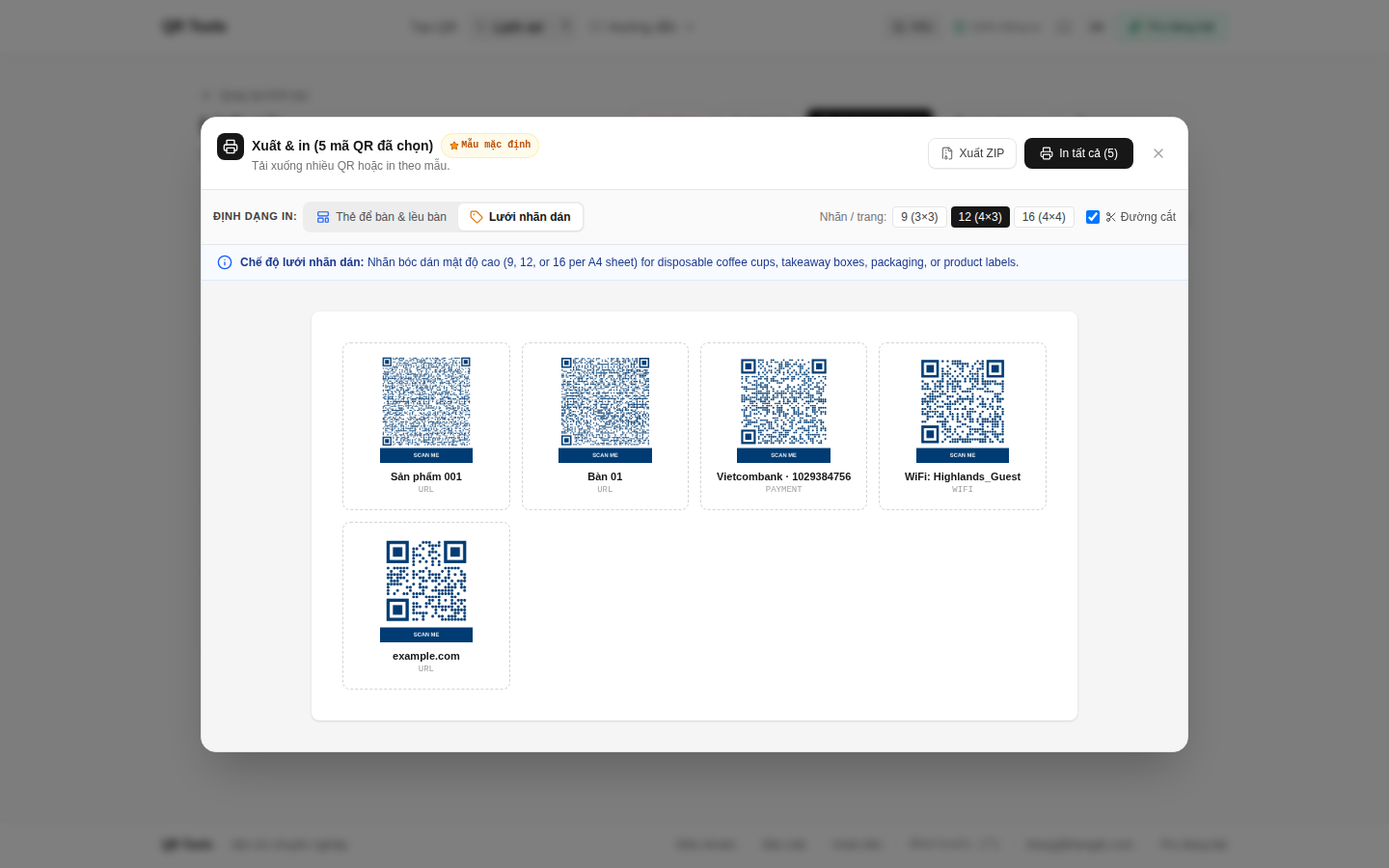
Chuyển các mã đã chọn sang workflow in thực tế thay vì chỉ xem một bản review.
Thêm danh sách QR từ dữ liệu có sẵn.
Chọn từng mã hoặc Chọn tất cả theo danh sách đang lọc.
Dùng nút Xuất & in đã chọn hoặc Xuất & in tất cả để bắt đầu workflow in.
Tem nhãn, sản phẩm, bàn ăn, phòng, tài liệu, tài sản hoặc bất kỳ danh sách nào cần in nhiều QR cùng lúc.
| Nhu cầu | Free | Pro |
|---|---|---|
| Tạo QR cơ bản | ✓ | ✓ |
| History | ✓ | ✓ |
| Import nhiều QR | — | ✓ |
| Export CSV / ZIP | — | ✓ |
| In nhiều QR | — | ✓ |
Không. Với danh sách nhiều QR, bạn có thể Import dữ liệu vào History rồi chọn các mã cần in.
Có. Bạn có thể tìm kiếm, lọc và chọn các QR cần in thay vì luôn in toàn bộ.
Có. Import, Export và in nhiều QR là nhóm workflow Pro.
Mở History, chọn danh sách và bắt đầu workflow in.
Mở History →