QR Tools từ A đến Z
Hướng dẫn theo workflow hiện tại của QR Tools: tạo một mã QR, tùy chỉnh trực tiếp trên template, lưu vào History, kiểm tra bằng Scanner và xử lý nhiều mã từ History khi cần.
1. Bắt đầu nhanh
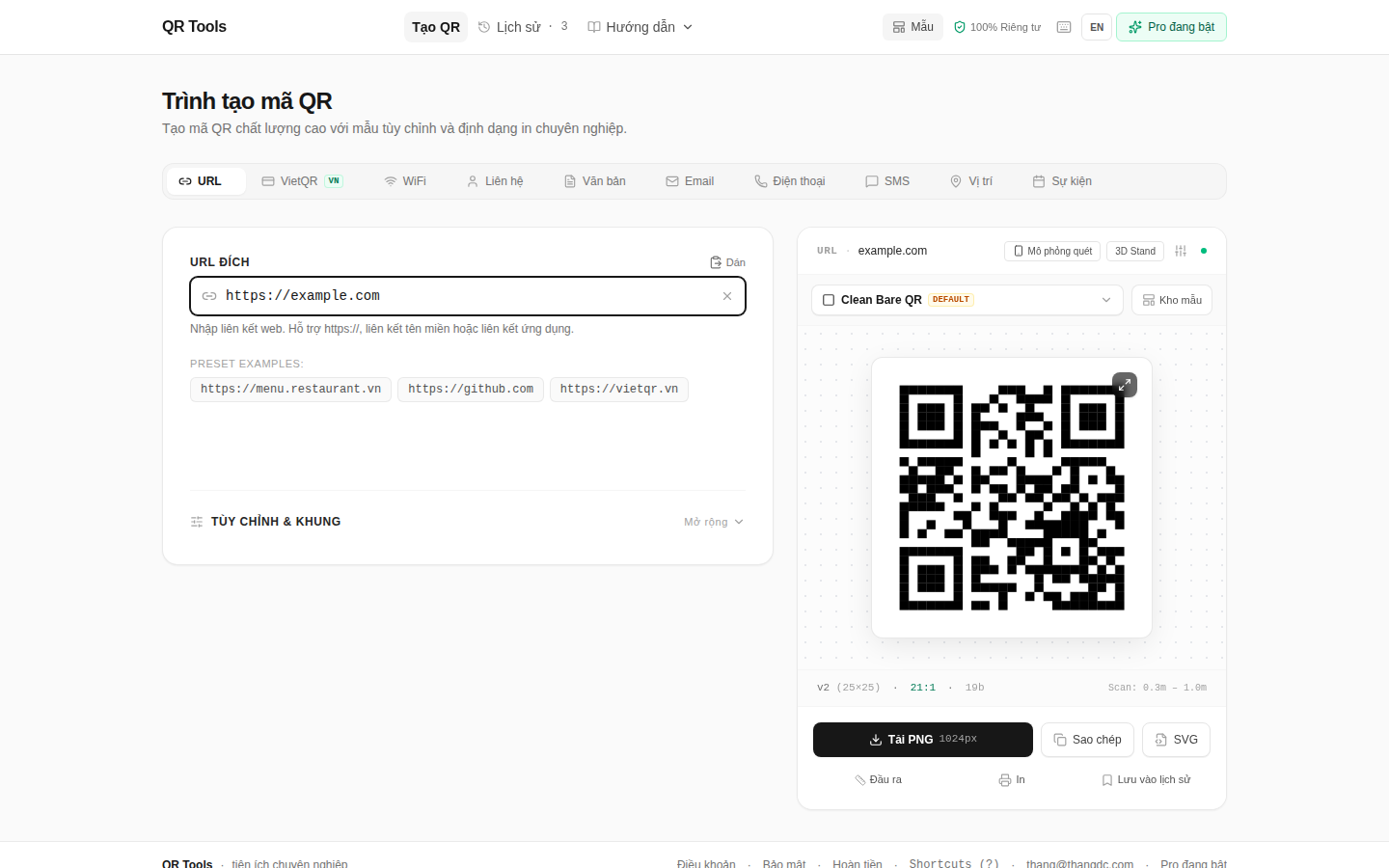
① Chọn loại QR
Generator hỗ trợ URL, VietQR, WiFi, Contact, Text, Email, Phone, SMS, Location và Event.
② Nhập dữ liệu
Nhập thông tin cần mã hóa. Preview được cập nhật ngay trong ứng dụng để kiểm tra trước khi lưu hoặc tải.
③ Tùy chỉnh nếu cần
Chọn template và chỉnh thiết kế trực tiếp trên template đang dùng. Không cần tạo một bản copy chỉ để đổi màu hoặc khung.
④ Lưu vào History
History là nơi quản lý các mã đã lưu: mở lại, tải xuống, xóa, Import và các workflow Export/In khi dùng Pro.
2. Generator — tạo QR đơn lẻ
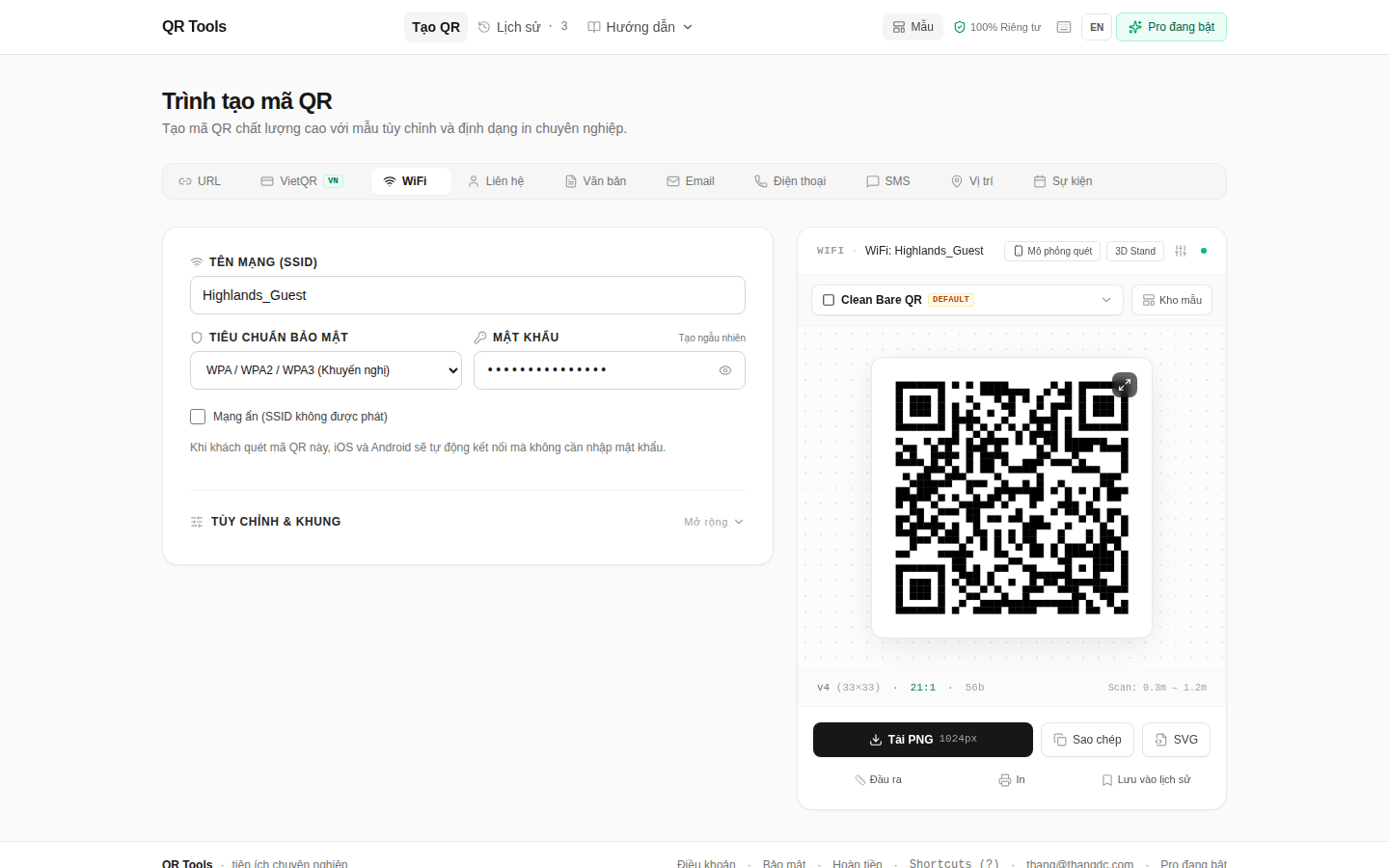
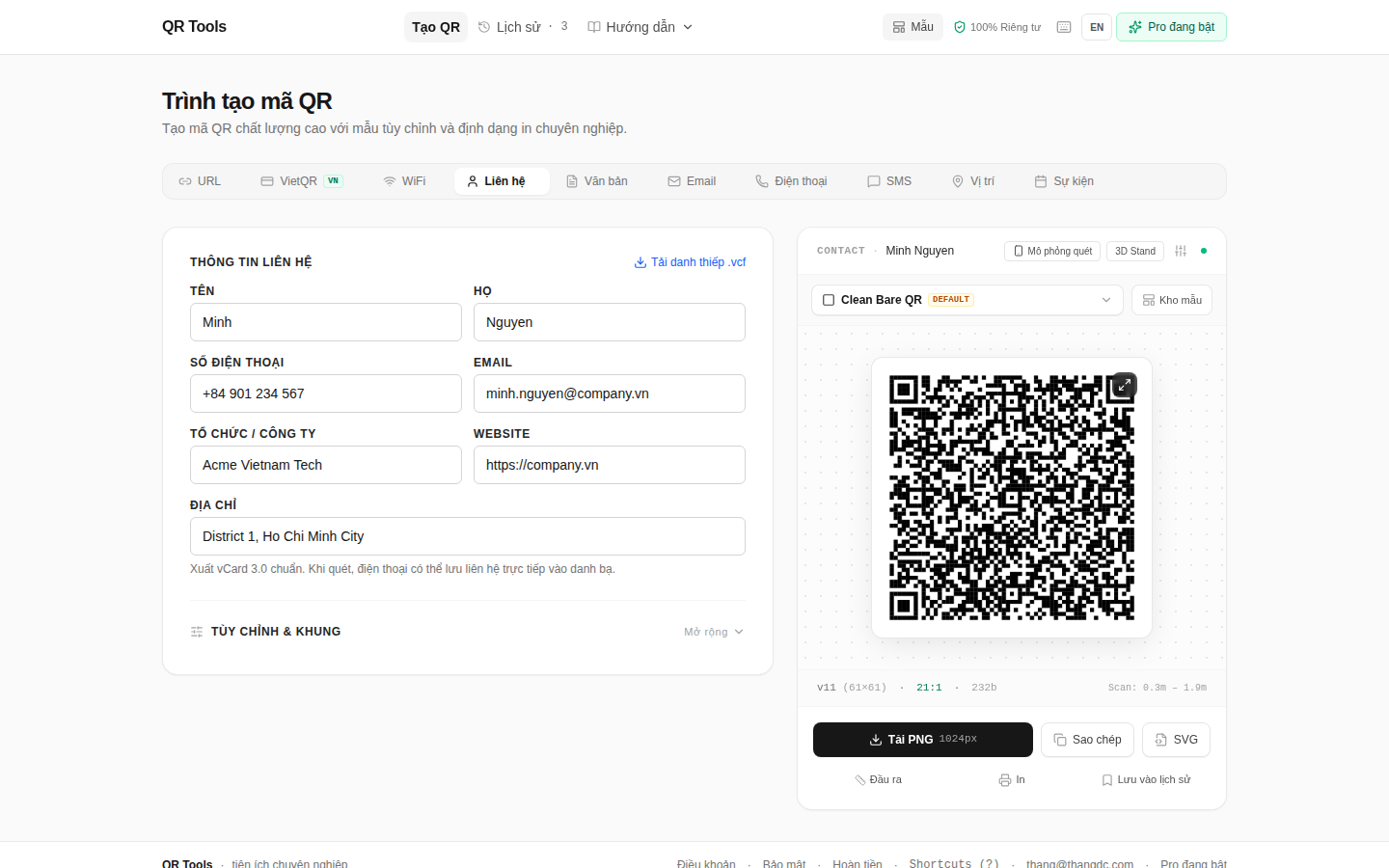
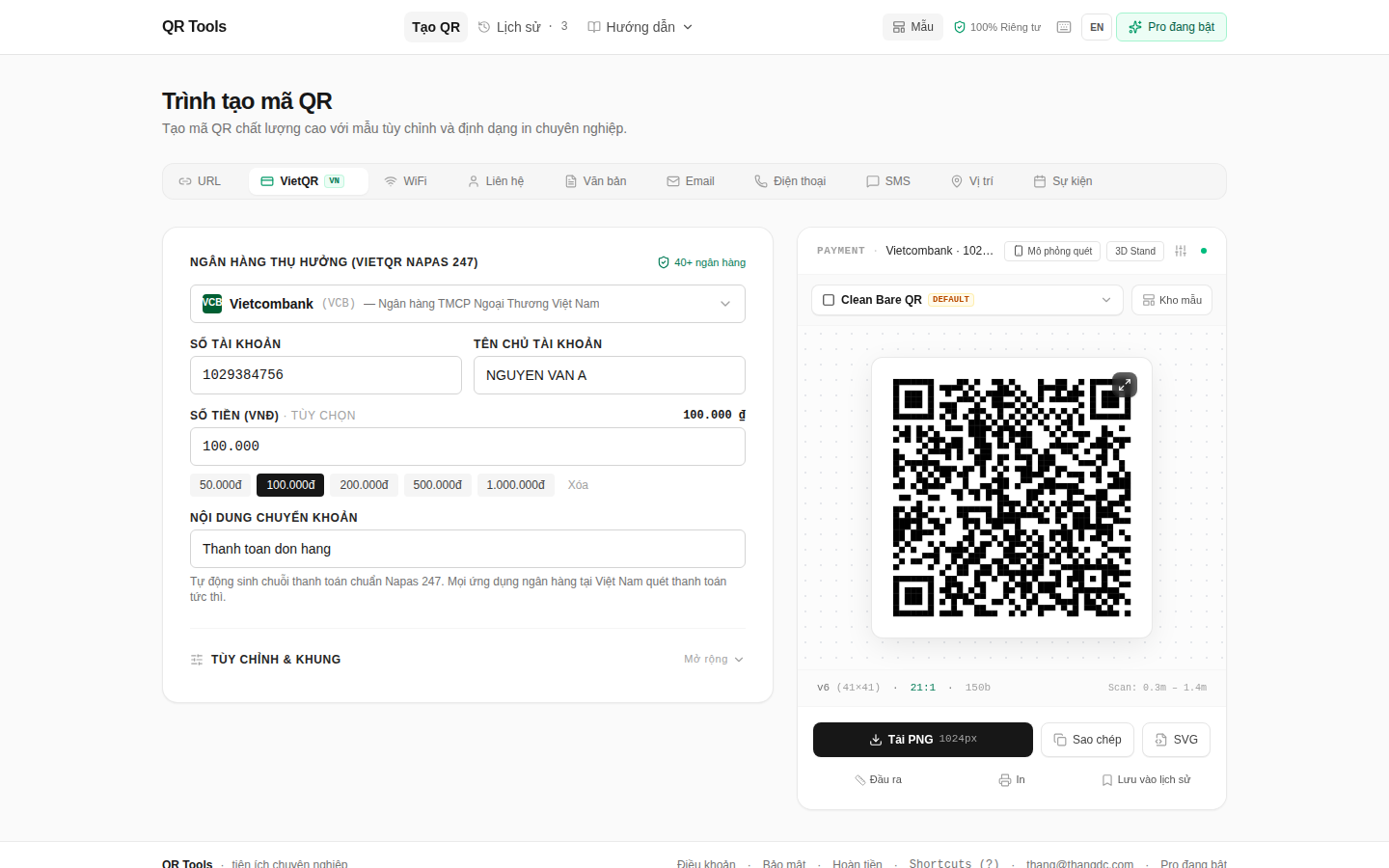
Generator là luồng chính cho các mã QR tạo từng mã một. Các loại QR nằm trên thanh chọn loại và có form riêng.
URL
Tạo QR cho website, landing page, menu hoặc sản phẩm.
VietQR
Ngân hàng, tài khoản, tên người nhận, số tiền và nội dung chuyển khoản.
WiFi
SSID, mật khẩu, bảo mật và mạng ẩn.
Contact
Thông tin liên hệ theo vCard.
Text
Mã hóa nhanh văn bản bất kỳ.
Người nhận, tiêu đề và nội dung email.
Phone
QR để gọi tới một số điện thoại.
SMS
QR mở SMS với số và nội dung có sẵn.
Location
Chia sẻ tọa độ và địa điểm.
Event
Tạo QR cho lịch hẹn hoặc sự kiện.
3. Tùy chỉnh thiết kế
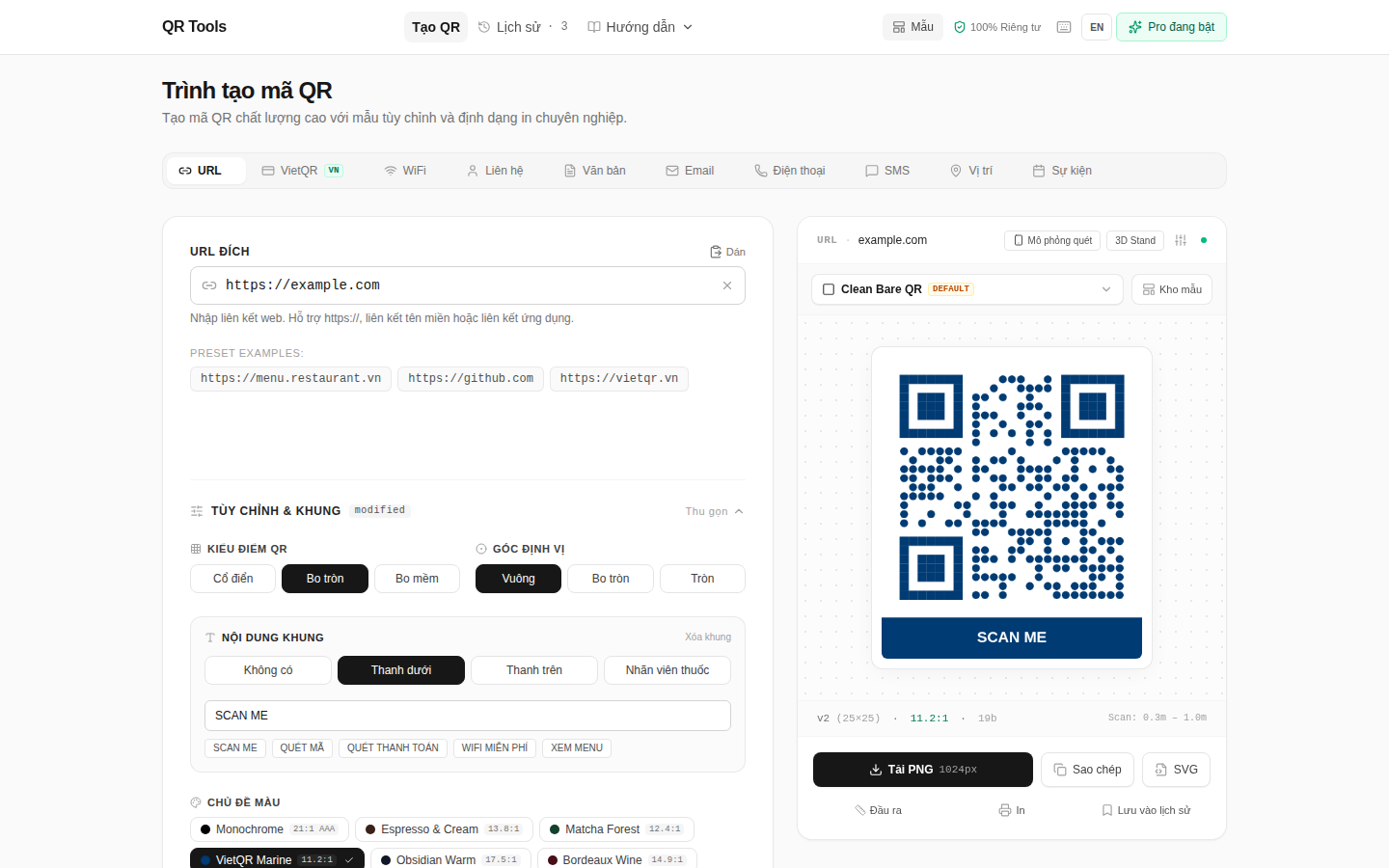
Khu vực Customize nằm ngay trong workflow Generator. Khi chỉnh template đang active, thiết kế được cập nhật trên chính template đó.
Màu sắc
Chỉnh foreground/background và lựa chọn phối màu.
Pattern & Eyes
Điều chỉnh kiểu module và mắt QR.
Khung & CTA
Thêm khung và nội dung như “SCAN ME”.
Logo
Thêm logo trung tâm và cấu hình error correction phù hợp.
Output
Thiết lập kích thước và các tùy chọn xuất QR.
Lưu template
Thiết kế dùng lại được cho các QR tiếp theo.
4. Templates — quản lý thiết kế
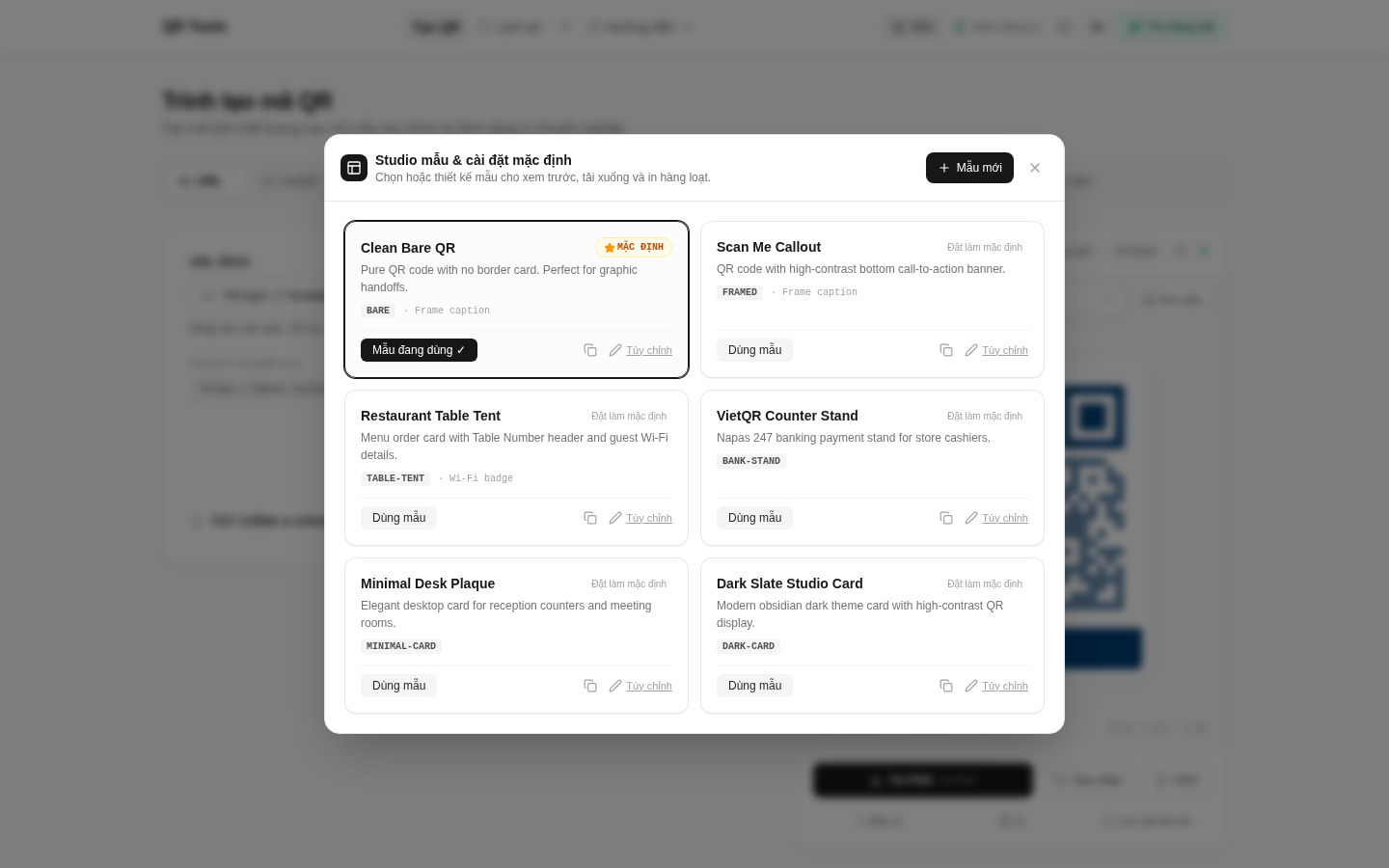
Templates dùng để lưu và tái sử dụng thiết kế. Mở Templates từ Header để quản lý các mẫu và chọn mẫu mặc định.
Chỉnh sửa mẫu
Mở template hiện có và cập nhật thiết kế trực tiếp. Các thay đổi được lưu lại cho template đó.
Đặt mặc định
Chọn template mặc định để Generator sử dụng khi tạo QR mới.
5. History — trung tâm quản lý QR đã lưu
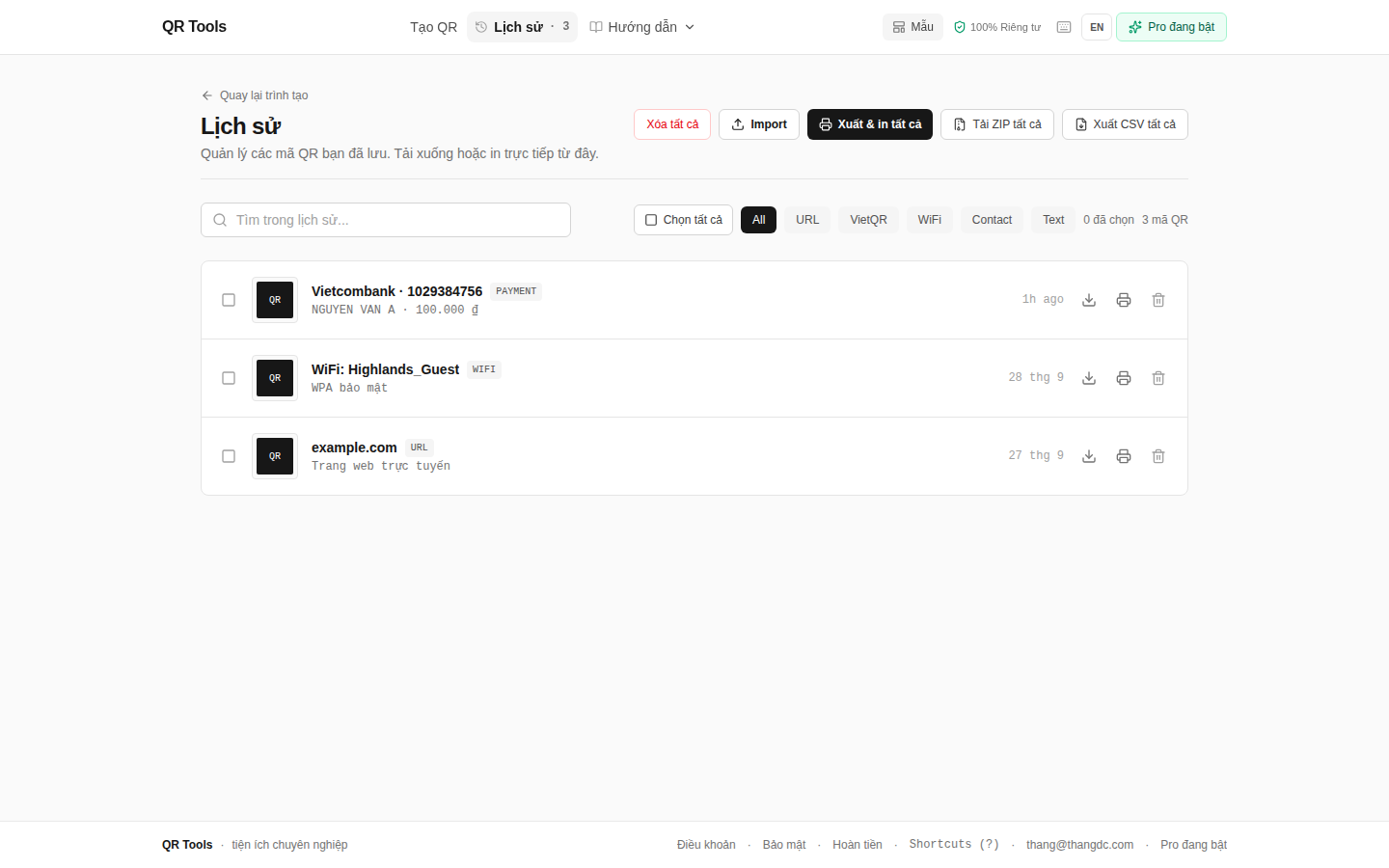
History không chỉ là danh sách. Đây là nơi xử lý QR sau khi tạo: tìm kiếm, lọc, chọn nhiều mã, mở lại Generator, tải xuống, in và dùng các workflow Import/Export.
Tìm & lọc
Tìm theo nội dung, label hoặc payload và lọc theo loại QR.
Mở lại Generator
Chọn một QR để khôi phục dữ liệu và tiếp tục chỉnh sửa.
Tải xuống
Tải từng QR trực tiếp từ History.
In
Chọn một hoặc nhiều QR rồi chuyển sang workflow in.
Import
Nhập dữ liệu từ Excel/Google Sheets hoặc CSV/TSV vào History.
Export
Xuất CSV hoặc đóng gói các QR thành ZIP.
6. Scanner — kiểm tra QR
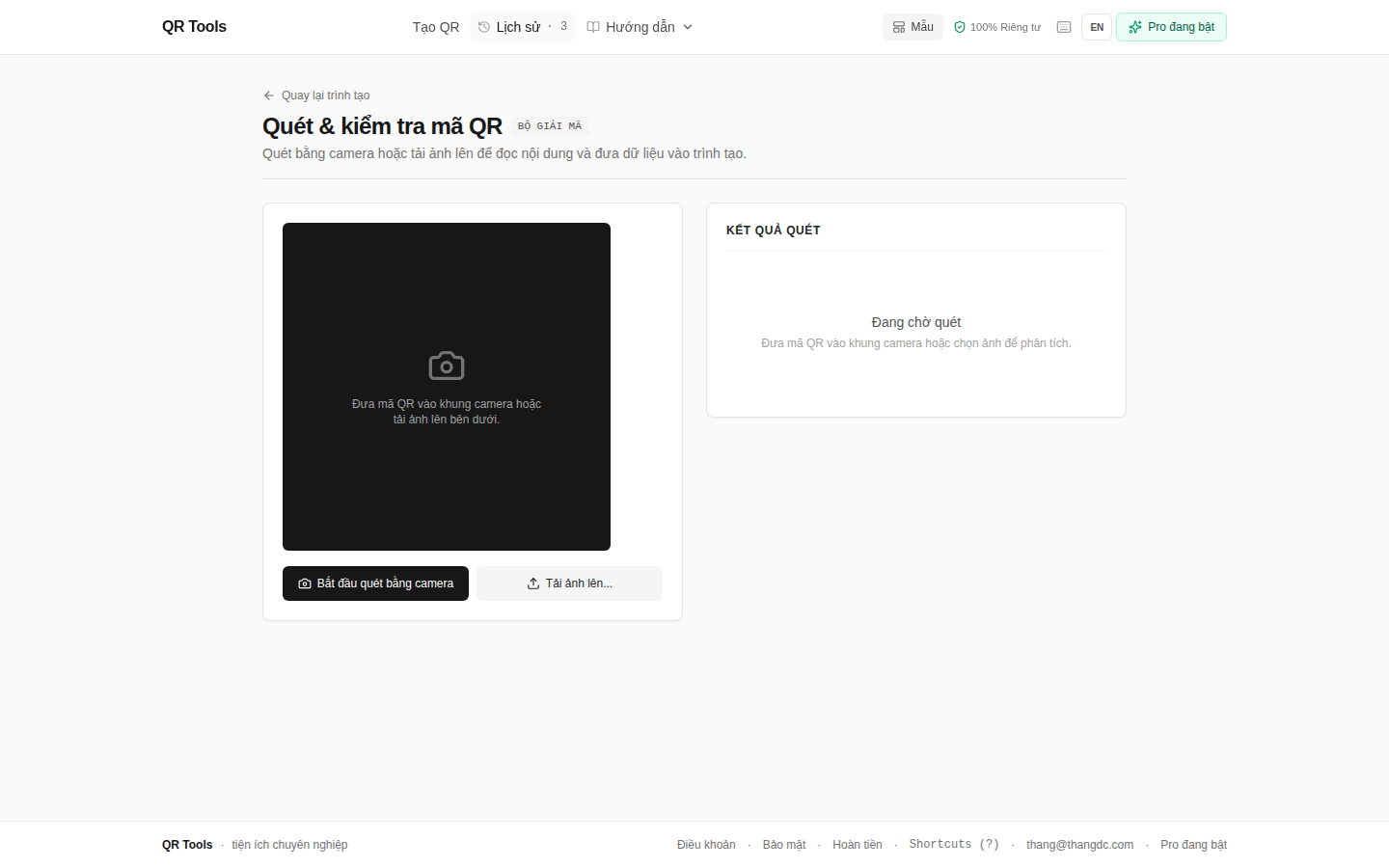
Scanner giúp kiểm tra một mã QR bằng camera hoặc ảnh theo khả năng của trình duyệt. Dữ liệu giải mã có thể được đưa trở lại Generator để tiếp tục chỉnh sửa.
7. Import nhiều QR từ Excel / Google Sheets
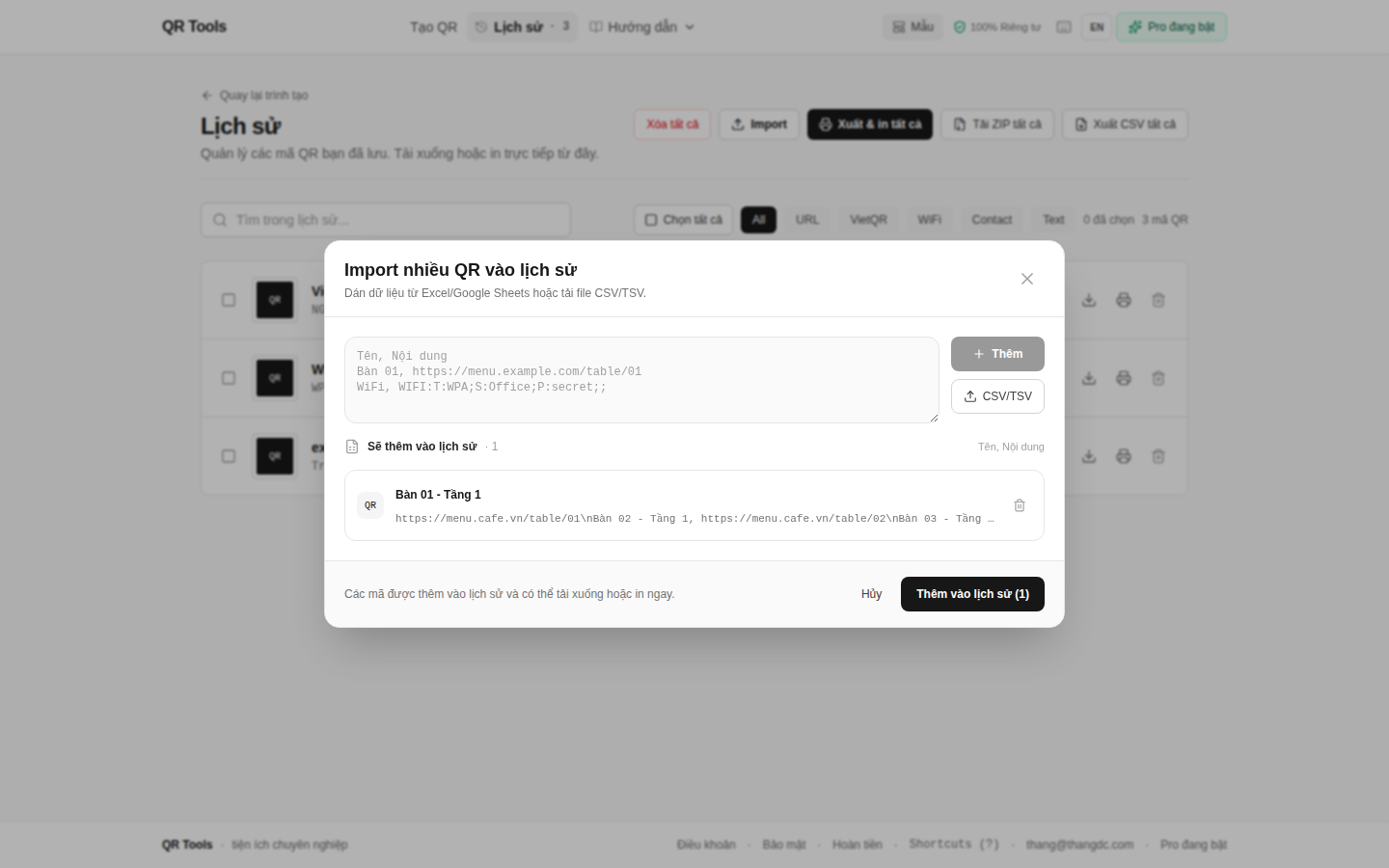
Import nằm trong History, không phải một màn hình Batch riêng. Cách này giữ workflow rõ ràng: đưa dữ liệu vào History trước, sau đó chọn các mã cần tải, xuất hoặc in.
Dán trực tiếp
Dán dữ liệu từ Excel hoặc Google Sheets theo dạng Tên, Nội dung. Mỗi dòng trở thành một QR.
Upload file
Chọn file CSV, TSV hoặc TXT. Sau khi import, có thể kiểm tra và chỉnh label/payload trước khi thêm vào History.
8. Export — CSV và ZIP
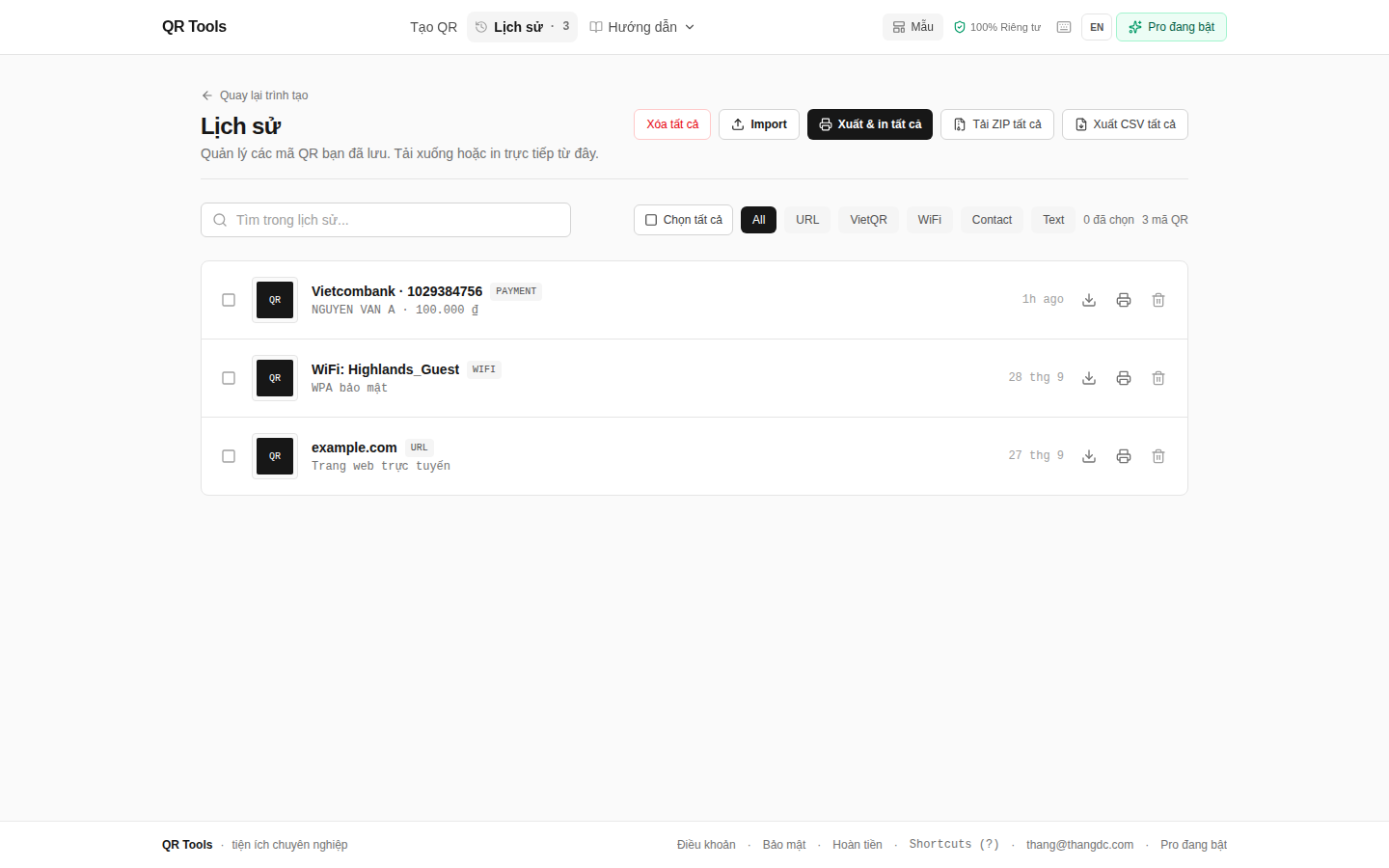
Từ History, bạn có thể chọn một số mã hoặc dùng toàn bộ danh sách đang lọc.
Export CSV
Xuất label, loại QR, payload và thời gian tạo để tiếp tục xử lý bằng Excel hoặc Google Sheets.
Download ZIP
Render các QR đã chọn thành ảnh PNG và đóng gói thành một file ZIP.
9. In nhiều QR
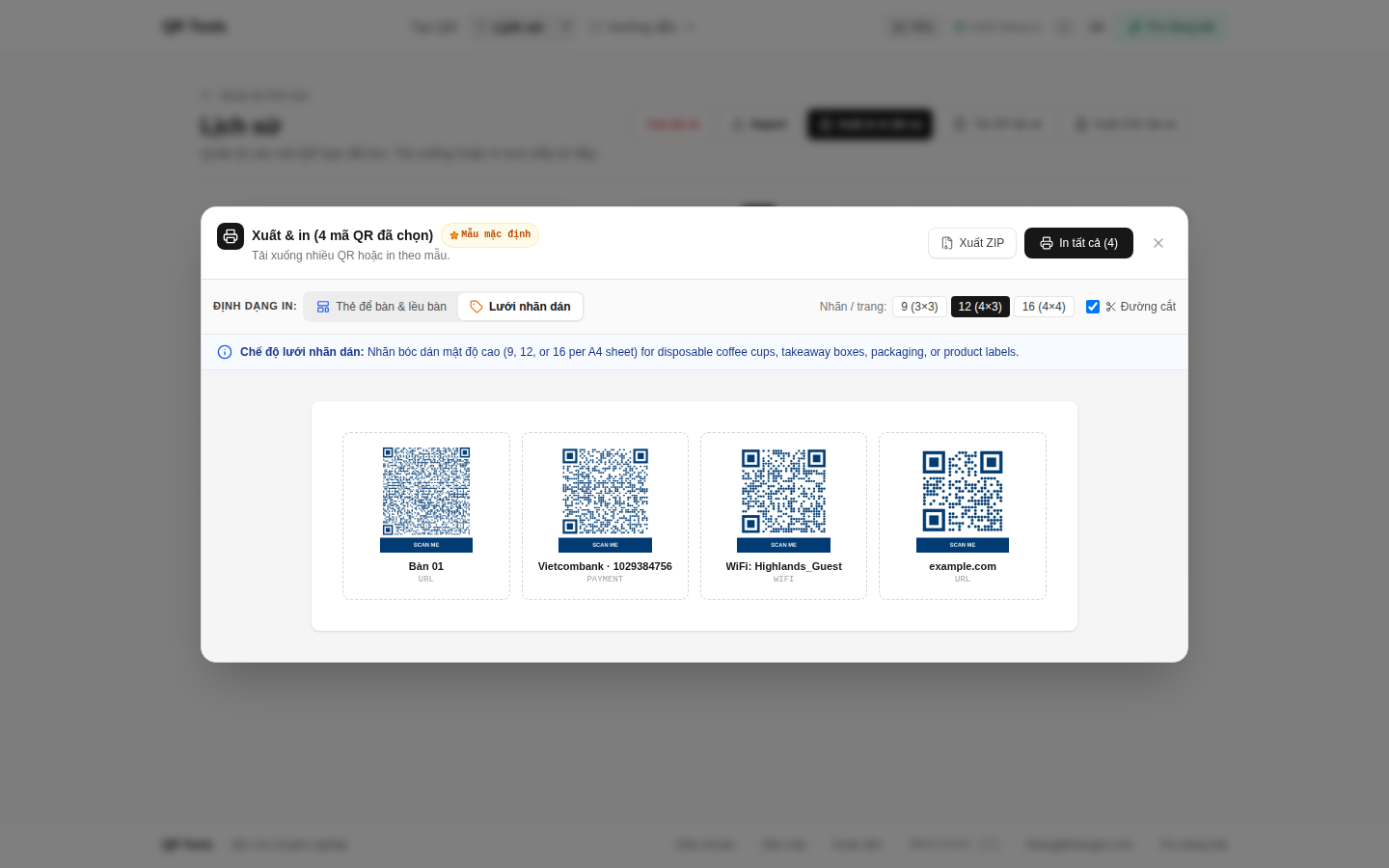
In cũng bắt đầu từ History. Chọn một hoặc nhiều QR, sau đó chọn workflow in. Việc này giúp tránh phải quay lại Generator để in từng mã.
10. Free và Pro
QR Tools giữ các nhu cầu tạo QR cơ bản dễ tiếp cận. Pro tập trung vào các workflow xử lý nhiều mã và xuất/in.
| Tính năng | Free | Pro |
|---|---|---|
| Tạo QR các loại | ✓ | ✓ |
| Tùy chỉnh thiết kế | ✓ | ✓ |
| Templates | ✓ | ✓ |
| History | ✓ | ✓ |
| Scanner | ✓ | ✓ |
| Import CSV/TSV hoặc dán từ Excel | — | ✓ |
| Export CSV / ZIP | — | ✓ |
| In nhiều QR | — | ✓ |
11. Mẹo workflow
Một QR
Generator → Customize → Save → History → Download.
Nhiều QR
History → Import → kiểm tra → chọn mã → Export hoặc Print.
Dùng lại thiết kế
Templates → chọn template → chỉnh trực tiếp → đặt làm mặc định nếu cần.
Kiểm tra trước khi phát hành
Scanner hoặc thiết bị khác → quét thử → xác nhận payload → mới in hoặc chia sẻ.