1. Dán từ Excel
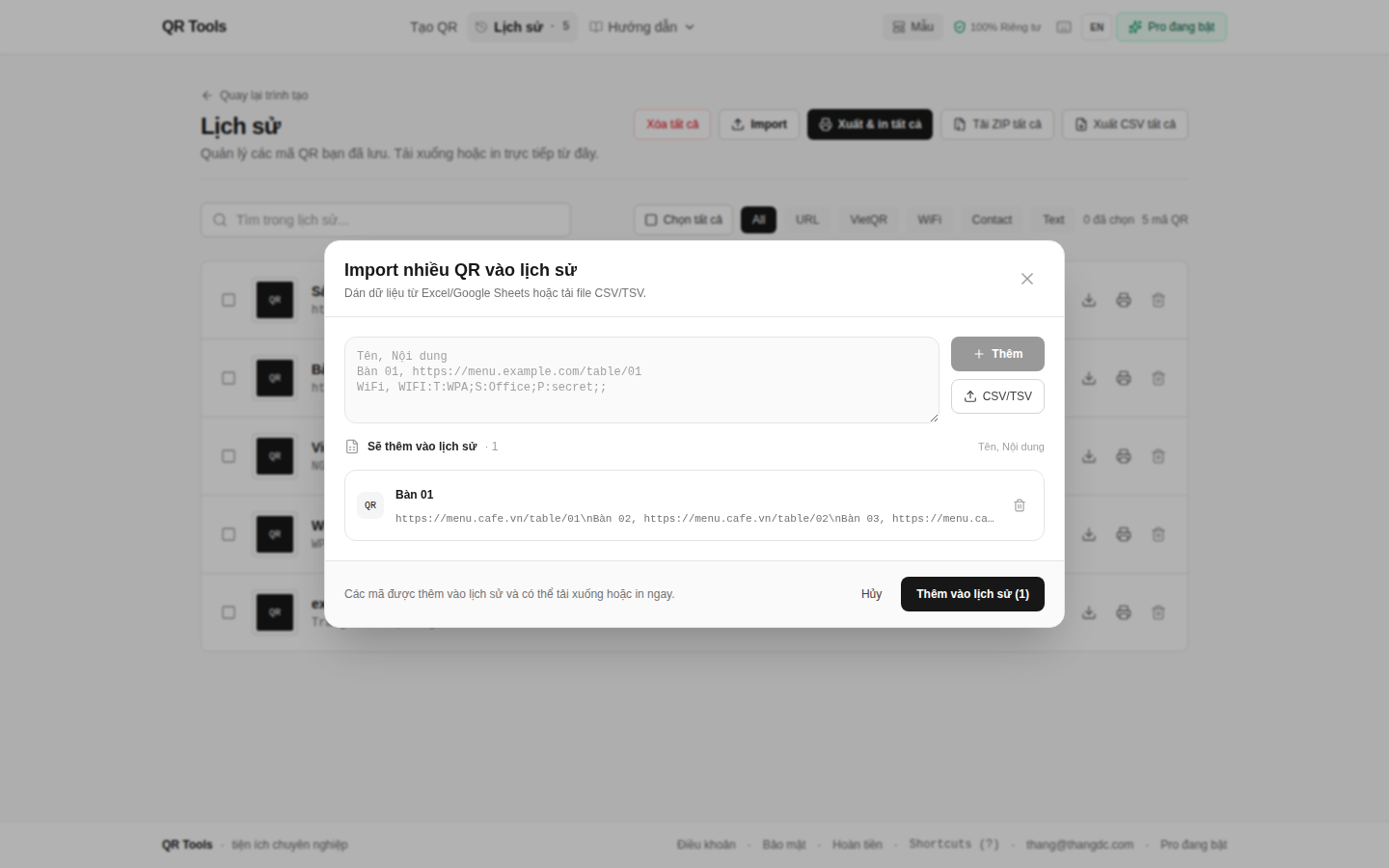
Dán các dòng theo dạng Tên, Nội dung từ Excel hoặc Google Sheets.
Đưa danh sách có sẵn vào QR Tools thay vì nhập từng mã. Dữ liệu được kiểm tra trước rồi thêm vào History để tiếp tục tải, xuất hoặc in.
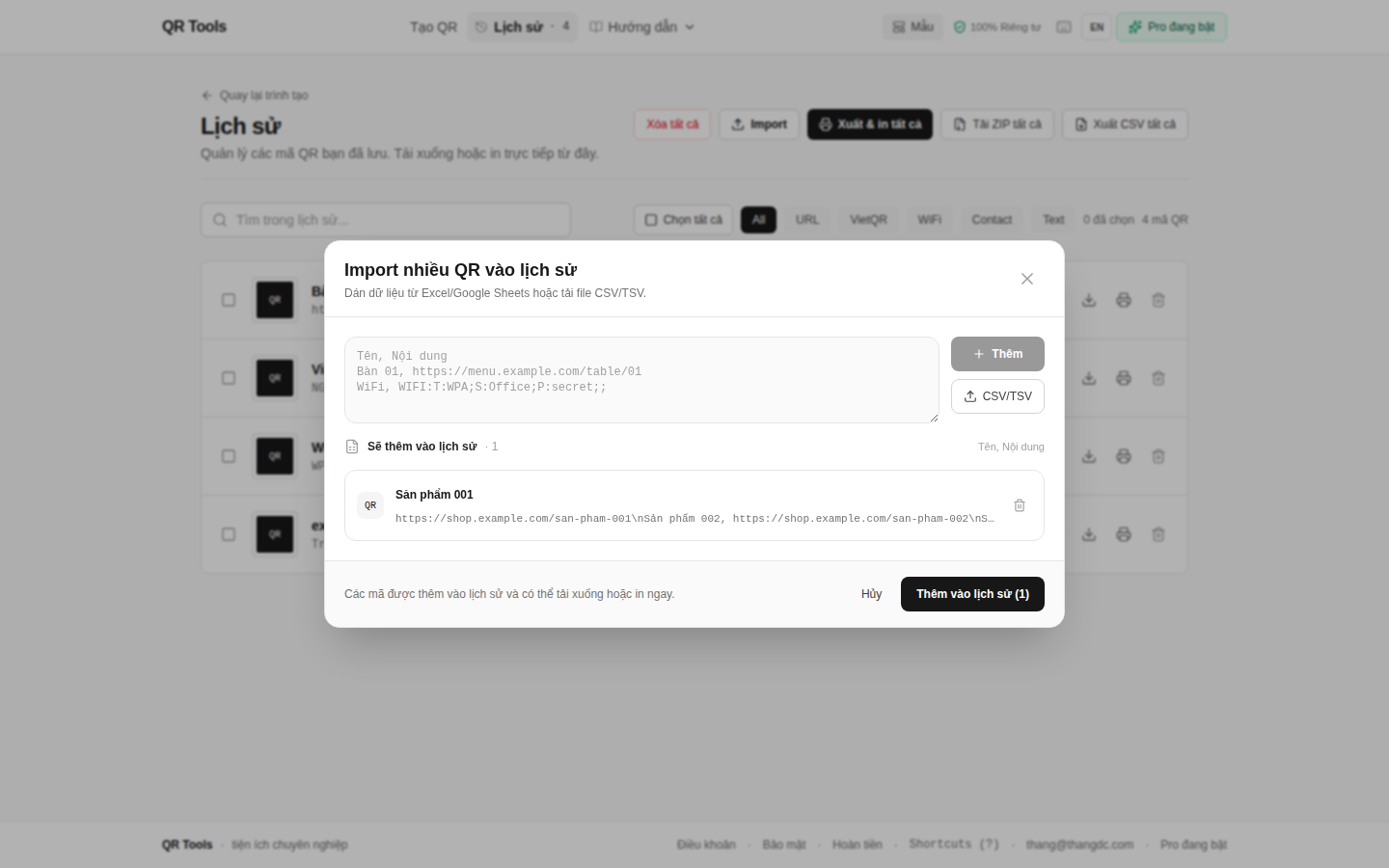
Dán các dòng theo dạng Tên, Nội dung từ Excel hoặc Google Sheets.
Upload file CSV, TSV hoặc TXT khi bạn đã có file dữ liệu.
Chỉnh label hoặc payload từng dòng rồi thêm các mã vào History.
Sau Import, bạn không cần chuyển sang một màn hình Batch riêng. History trở thành trung tâm cho danh sách QR: tìm kiếm, chọn nhiều mã, tải xuống, Export CSV/ZIP hoặc in.
| Nhu cầu | Free | Pro |
|---|---|---|
| Tạo QR đơn lẻ | ✓ | ✓ |
| Tùy chỉnh, Templates, History | ✓ | ✓ |
| Import Excel/Google Sheets/CSV/TSV | — | ✓ |
| Export CSV / ZIP | — | ✓ |
| In nhiều QR | — | ✓ |
Workflow Import hiện tại nhận dữ liệu bằng cách dán từ Excel/Google Sheets hoặc upload CSV/TSV/TXT.
Với dữ liệu có hai cột, cột đầu được dùng làm label và phần còn lại làm payload. Nếu chỉ có một cột, dòng đó được dùng làm payload.
Các mã được thêm vào History để bạn tiếp tục tải xuống, Export hoặc in.
Mở History, Import dữ liệu và xử lý cả danh sách trong một workflow.
Mở History →